Каталог Поиск 0 Сравнить 0 Закладки 0 Корзина Войти
Каталог
105082, Москва, ул. Фридриха Энгельса, 75с21, БЦ Бауманский ИТКОЛ
Пн - Пт: с 09-00 до 18-00 Сб: с 10-00 до 18-00 Вс: выходной
Страницы: 1
RSS
Быстрые (или так, на скорую руку) советы по подключению UMR к UniFi Cloud Gateways., UniFi Mobility
 
Когда представили UMR-I, у меня сложилось впечатление, что подключение к UniFi Cloud GWs (UDM/UDM-SE/UCG-Ultra, как угодно) будет очень простым, но, судя по тому, что я прочитал в сообществе, так дело не обстоит. И из следующей ссылки я, наконец-то, нашел рабочее решение:

https://community.ui.com/questions/UMR-firewall-LAN-reachability-with-S2S-VPN/28d9dfeb-aa1c-42b0-9c20-3fc5688289bchttps://help.ui.com/hc/en-us/articles/22318184801815-S2S-VPN-for-UMRhttps://community.ui.com/questions/WireGuard-This-subnet-already-exists/d44ace7c-f66e-450e-a90a-bc8f9ad1789e

Жаль, что мне не сказали об этом раньше, когда я начинал.

НЕ трогайте никакие статические маршруты и правила брандмауэра, пока не настроили VPN-сервер. Это не нужно.

Волшебник Site-to-Site VPN на UMR может работать. Хотя у меня это не работало на моем UDM-SE с уже существующим VPN-сервером, я обнаружил, что мне не пришлось ничего делать особенного, когда работал с моим UCG-Ultra на другом сайте.

Если у вашего Cloud Gateway нет статического IP-адреса, укажите "Альтернативный адрес для клиентов" с использованием FQDN ddns.

Следующие шаги основаны на этой демонстрационной конфигурации. UDM-SE с сетью 8.6.9.

Не имел статического IP.

Внешний доступ через динамический DNS demo.ddns.org

10.10.10.0/24 (VLAN1)

10.15.20.0/24 (VLAN10)

IP-адрес WireGuard-сервера - 192.168.90.1/32

UMR-I с прошивкой 1.13.3

Подсеть: 10.90.1.0/24

IP-адрес WireGuard-клиента - 192.168.90.101/32

Много полезных ссылок от сообщества.

Все закрытые/открытые ключи, указанные в примере, приведены только для справки. Надеюсь, это поможет вам избавиться от фрустрации.
 
Да, на самом деле, я тоже это видел и применил на своей системе, чтобы заработало. В любом случае, спасибо за советы, я немного переписал. :-)
 
Привет @MacJuJu, огромное спасибо за совет. Я нашёл решение, при котором и мастер для S2S в Mobile Routing, и ручная настройка удалённых сетей на WireGuard VPN сервере работают. Оказывается, это ошибка в UniFi Network, которая неправильно проверяет IP-подсети. Решение выдерживает перезагрузки VPN-сервера, UDM или UMR без проблем.

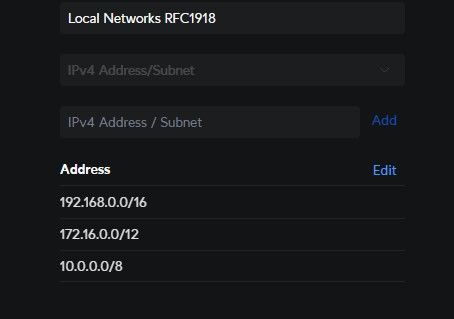
Многие пользователи, вероятно, определили "классические" правила брандмауэра. Обычно для этого создают группу RFC1918, содержащую все локальные IPv4-сети. То есть 192.168.0.0/16, 172.16.0.0/12 и 10.0.0.0/8. Эта группа под "Профили" > "IP-группы" вызывает проблемы, поскольку она содержит все частные IP-адреса.

Временно удалите записи из этой группы (не саму группу!) и просто добавьте неиспользуемую частную сеть (например: 192.168.200.0/24), чтобы иметь возможность сохранить группу.

После сохранения группы мастер работает, и вы также можете определить удалённые сети во всех WireGuard VPN серверах. Когда закончите, просто добавьте старые локальные сети обратно.

Может быть, всё так просто.

Дополнительные настройки, такие как правила брандмауэра и т.д., не требуются. Как обычно с UniFi, сначала всё работает, а затем нужно ограничивать через правила брандмауэра.

Поделитесь этим решением во всех остальных обсуждениях. Я видел, что у многих есть эта проблема.

С уважением,
Stefan

Ещё одно замечание: возможно, не только эта группа RFC1918 содержит теоретически перекрывающуюся IP-сеть с удалённой сетью, которую нужно создать. Если это не работает, проверьте все группы на наличие теоретических перекрытий и временно удалите их. Если изменения должны быть внесены в существующего клиента - очистите группы, внесите изменения, добавьте содержимое групп снова. Группы не обязательно должны использоваться в брандмауэре. Они должны существовать, чтобы это не работало. Вам не нужно отключать какие-либо правила брандмауэра и т.д.

Я задокументировал поведение и решение и сообщил об этом в службу поддержки UI.
 
На самом деле, я уже присматривался к устройствам Peplink, потому что тоже столкнулся с такой же проблемой: три месяца простоял мой UMR-I без настроенного VPN. И, знаете, я не из тех, кто любит писать техническую документацию. Но чтобы все исправить, я попробовал еще раз. В общем, вы не одни. Не уверен, поможет ли новая обходной путь (без редактирования wg.conf в консоли).
 
@MacJuJu Раздражение – это точное слово. Я уже около трех недель общаюсь с техподдержкой по этому вопросу. Включая сессии TeamViewer и кучу писем и тестов. Проблема, скорее всего, в Unifi Network. Нельзя задать удалённую сеть для конкретного клиента – это БАГ. Сети должны быть в конфигурации сервера, тогда маршруты настраиваются автоматически при старте. Настройка маршрутов вручную не имеет смысла или не работает. Я установил VPN – это работает – и потом изменил конфигурацию через SSH. Это тоже работает, но изменения вступают в силу только после перезапуска VPN-сервера. В этот раз, однако, они перезаписываются. @UI-Team пора бы уже кому-нибудь заняться этим.
 
Давай, расскажи ещё, @bytelander? По поводу обхода Remote Client Network я использовал довольно грязный метод. Есть ещё один: можно попробовать удалить 192.x,x,x из твоих профилей для межсетевого экранирования, тогда уже получится добавить эту запись. Я понимаю твою досаду, и ещё один грязный трюк - удалить все VPN-профили и вытащить шнур питания 😛
 
Ну, это мне, конечно, не помогает. Сеть UMR всё ещё недоступна, хотя всё вроде правильно, и VPN-туннель тоже установлен. Я могу дойти до конца туннеля на UMR.In addition, после перезапуска VPN-сервера конфигурация переписывается, и сеть UMR снова пропадает.
 
Часть 5 - Правила FW для UMR S2S на UniFi GW

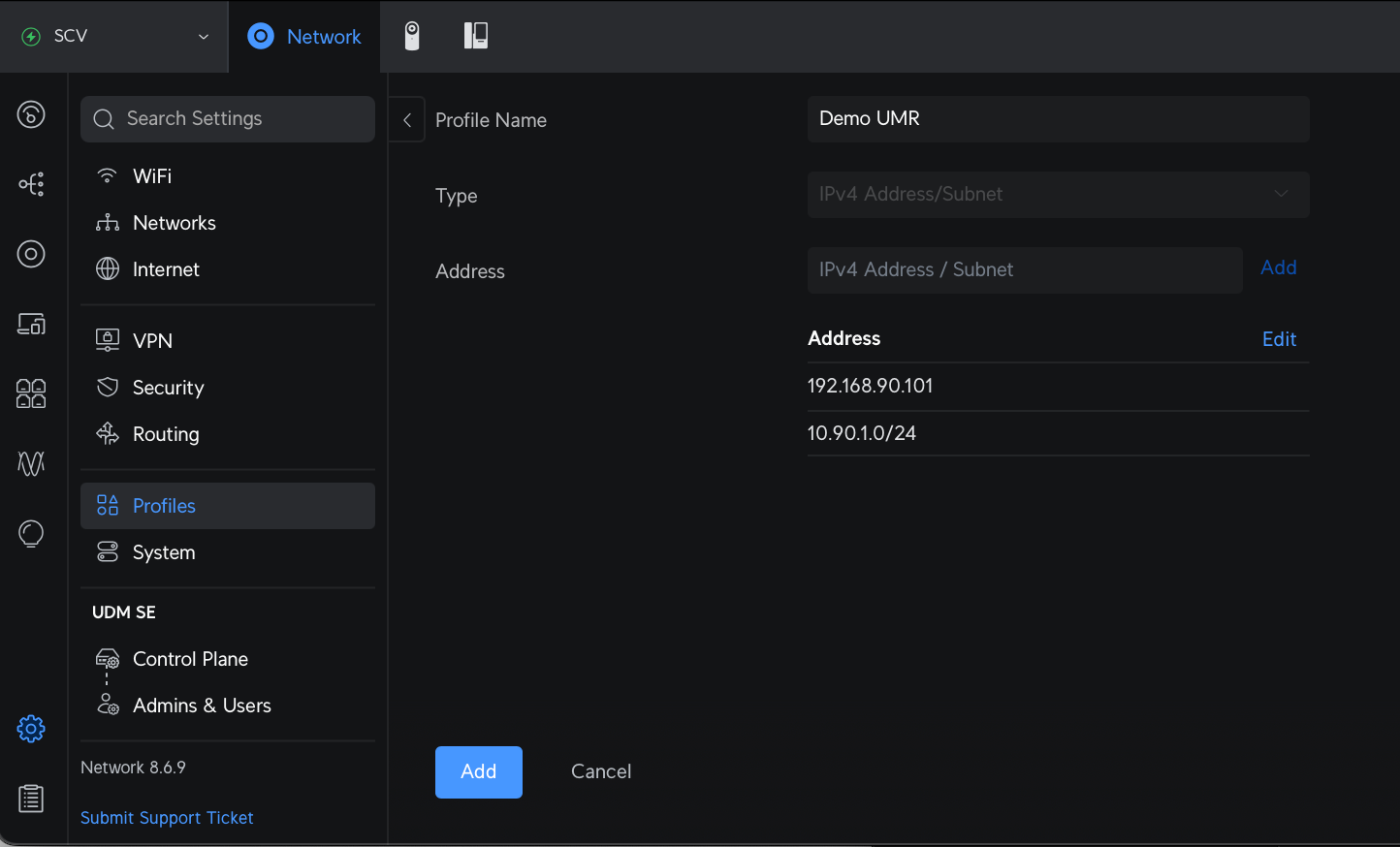
Создайте профиль для VPN-порта UMR В UniFi GW Network Application, Settings -> Profiles -> IP Groups -> Нажмите "Создать новый".
Укажите Tunnel IP на UMR (192.168.90.101) и Subnet на UMR (10.90.1.0/24).

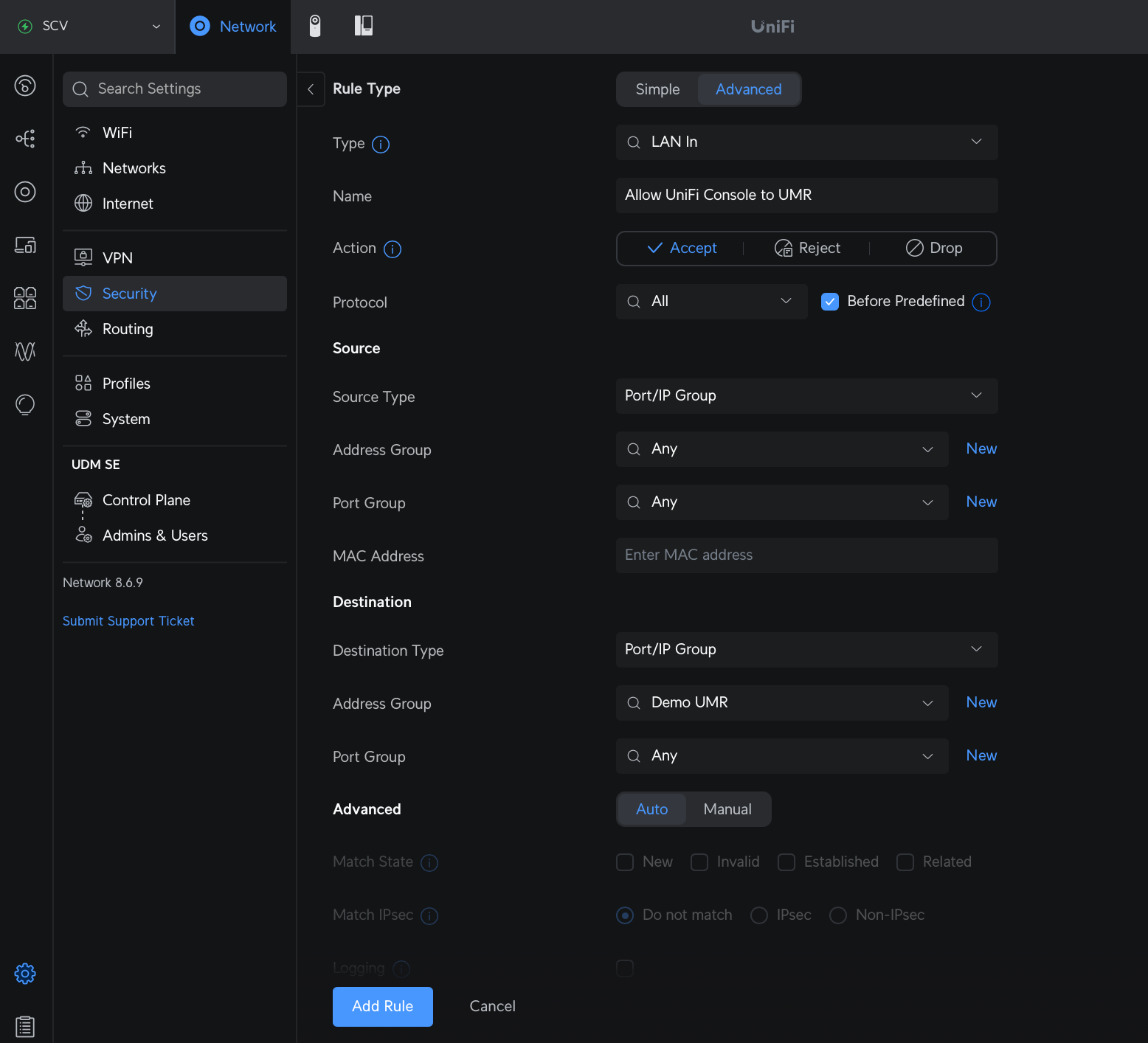
Создайте правила трафика и FW В UniFi GW Network Application, Settings -> Security -> Traffic & Firewall Rules -> Нажмите "Создать запись".
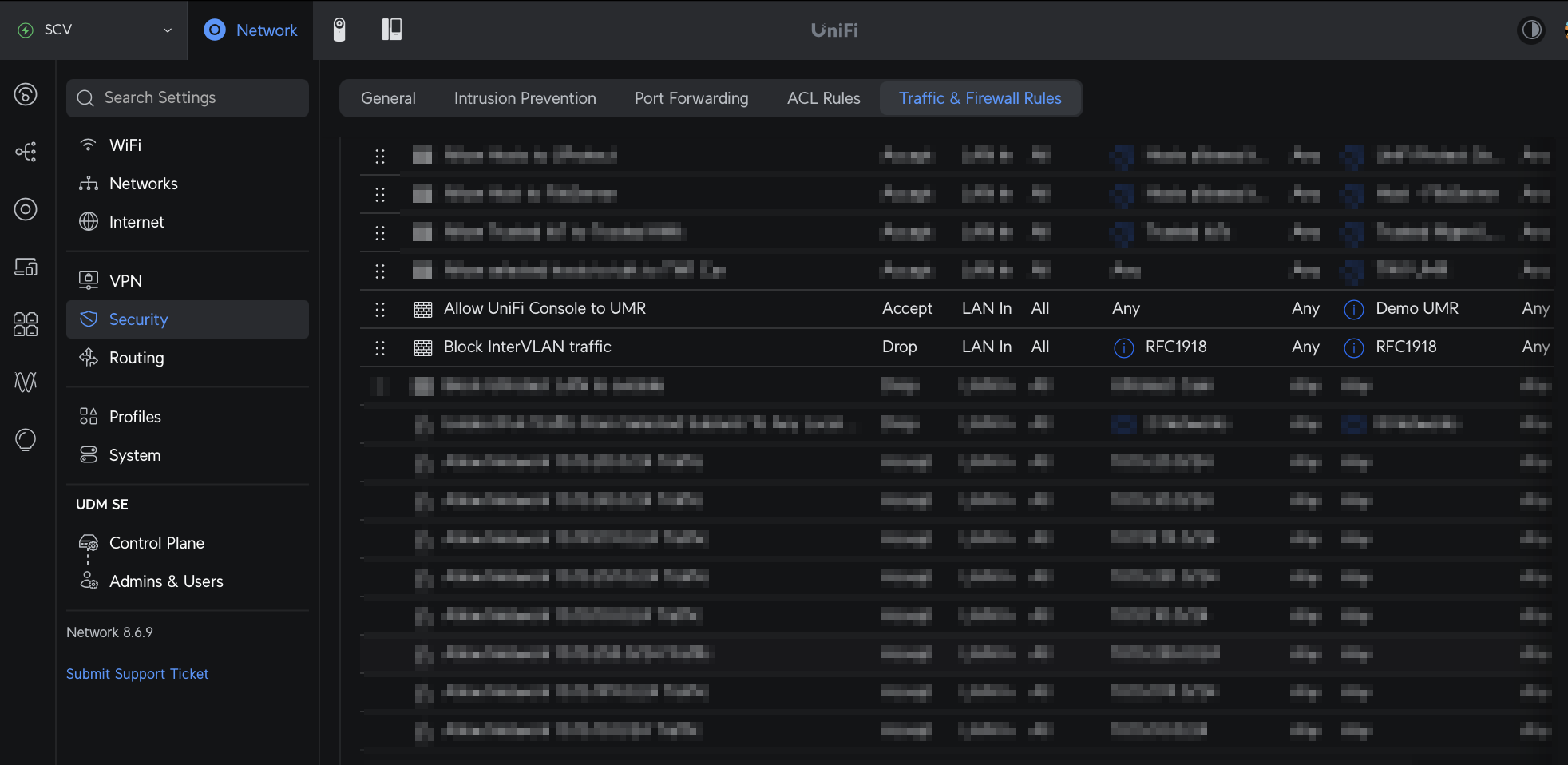
В правиле LAN In, Dest: профиль, который мы только что создали.

Последнее напоминание - переместите правила ALLOW перед правилами BLOCK

В заключение.

Не требуется NAT, дополнительная настройка маршрутов и специальные параметры wg, если вы используете все продукты UniFi.

Есть *очень много* возможностей для улучшения.

Ошибки DDNS "Remote Client Networks" в UI во время создания VPN-клиента в настройках VPN-сервера.

Импорт файла конфигурации S2S.

UI порта Mobility для включения/отключения VPN.

Лучшая документация.

И во время настройки у меня возникла проблема с DNS после активации VPN-туннеля. Всё было в таком беспорядке, что я не мог управлять UMR через mobility.ui.com.

Обходной путь:

*   Остановите VPN-сервер на UniFi GW.
*   Удалите настройку VPN на UMR.
*   В настройках VPN-сервера UniFi GW снимите флажок "Auto" для DNS-сервера и добавьте 1.1.1.1 и 1.0.0.1 в качестве DNS1 и DNS2.
*   Сбросьте VPN-профили на UMR.

Надеюсь, это поможет.
 
Часть 4 – Настройка VPN S2S на UMR

Перейдите на https://mobility.ui.com/Go в Настройки -> VPN -> Site-to-Site VPN -> Создать новый.

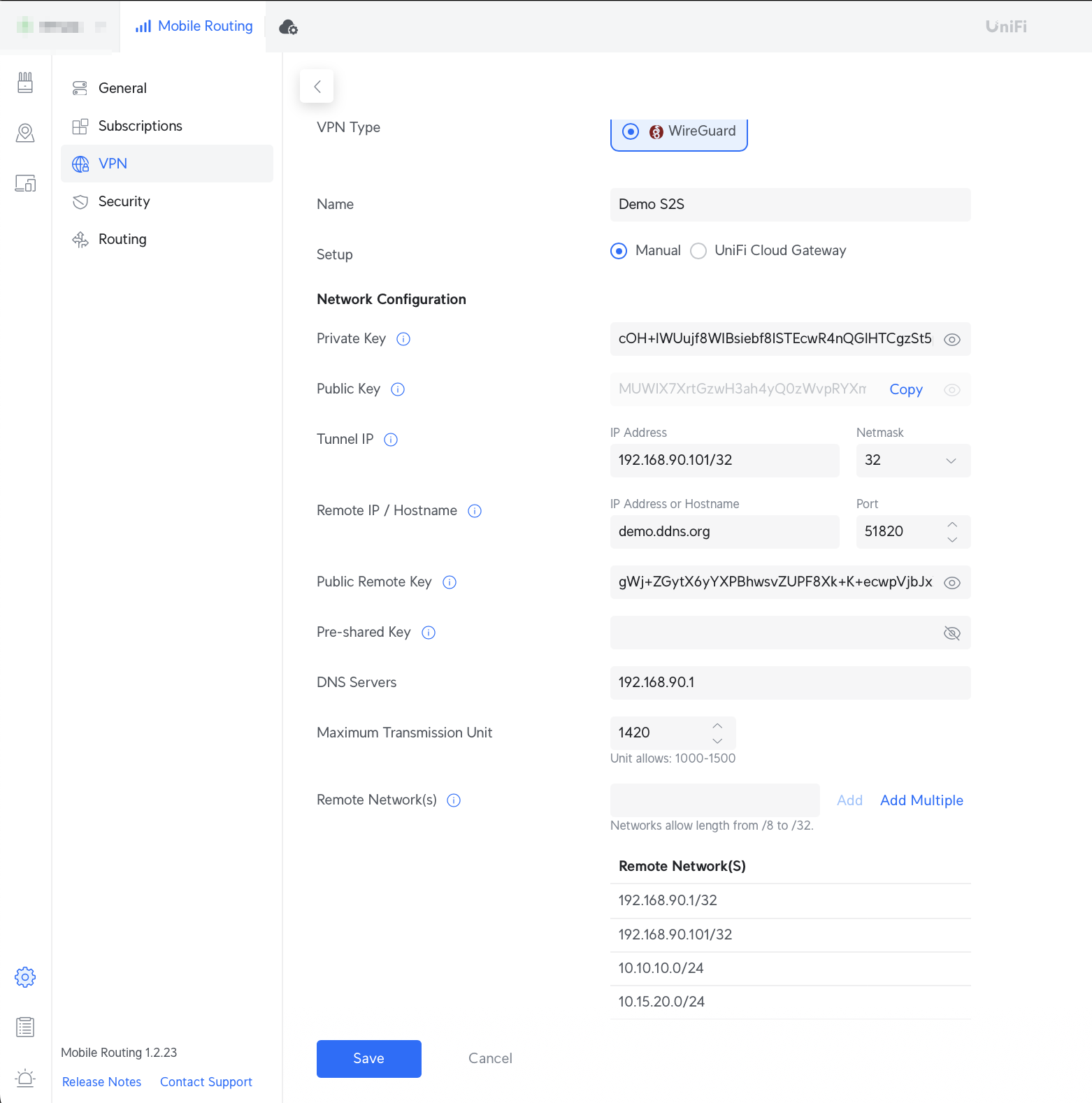
Укажите все настройки вручную. Это основано на настройках, которые позволяют подключиться в Части 3.


Я оставляю все ключи здесь для удобства. Помните, не используйте свои собственные ключи в процессе. :-)

Затем, на левой панели Устройства -> Ваш UMR -> Настройки устройства -> Найдите VPN Session.

Установите флажок VPN Connect и выберите профиль S2S.

В моем случае после этого шага

10.10.10.0/24 (VLAN1) на моем UniFi GW мог получить доступ к 10.90.1.0/24 на UMR.

10.15.20.0/24 (VLAN10) на моем UniFi GW НЕ мог получить доступ к 10.90.1.0/24 на UMR из-за правил меж-vlan блокировки.

10.90.1.0/24 мог получить доступ к 10.10.10.0/24 и 10.15.20.0/24.
 
Часть 3 – Настройка VPN-клиента на UMR.

Если вы приведете в порядок свой wg.conf, это самая простая часть.

Зайдите на https://mobility.ui.com/
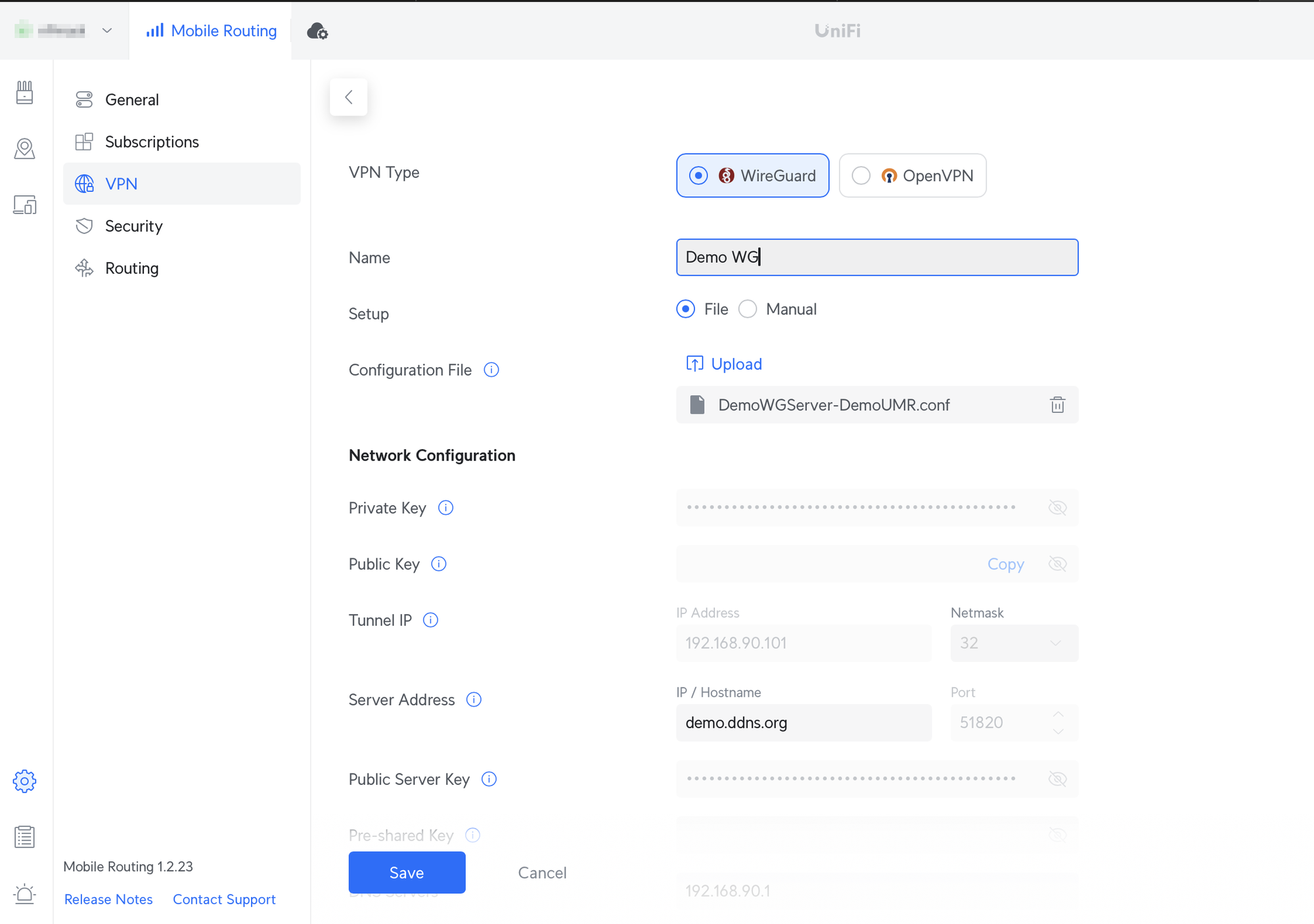
Перейдите в Настройки -> VPN -> VPN-клиент -> Создать новый.

Загрузите wg.conf, затем укажите Имя. Нажмите Сохранить и ГОТОВО.

Затем, в левой панели Устройства -> Ваш UMR -> Настройки устройства -> Найдите VPN-сессию.

Установите флажок для VPN-соединения.

Ваше устройство на стороне UMR (10.90.1.0/24) должно иметь возможность без проблем достигать 10.10.10.0/24, 10.15.20.0/24 на UniFi GW.

Напоминание – Используя этот метод, UniFi GW НЕ может общаться со стороны UMR. Но стоит потратить несколько минут, чтобы настроить, убедитесь, что ваш WG и UMR работают хорошо.
 
Часть 2 - Настройка VPN-клиента, конфигурационный файл.

Это содержимое WG-конфига для UMR, сгенерированного Частью 1:

[Interface]
PrivateKey = cOH+lWUujf8WIBsiebf8ISTEcwR4nQGlHTCgzSt5p2c=
Address = 192.168.90.101/32
DNS = 192.168.90.1

[Peer]
PublicKey = gWj+ZGytX6yYXPBhwsvZUPF8Xk+K+ecwpVjbJxX+Txk=
AllowedIPs = 192.168.90.1/32,192.168.90.101/32,0.0.0.0/0
Endpoint = demo.ddns.org:51820

Хочу подробнее рассказать про AllowedIPs для новичков. Для wg-конф файла для клиента:
AllowedIPs = 192.168.90.1/32,192.168.90.101/32,0.0.0.0/0

192.168.90.1/32 – это Tunnel IP на UniFi GW.
192.168.90.101/32 – это Tunnel IP на UMR.
0.0.0.0/0 означает, что весь трафик на UMR будет проходить через WG-интерфейс.

В моей конфигурации я хочу, чтобы UMR подключался к сети через сотовую связь, кроме моей VLAN для домашних устройств (10.10.10.0/24) и IoT VLAN (10.15.20.0/24), поэтому я внес изменения:
AllowedIPs = 192.168.90.1/32,192.168.90.101/32,10.10.10.0/24,10.15.20.0/24

О настройке Endpoint:

Мой провайдер, подключенный к UDM-SE, не имеет фиксированного IP-адреса. Поэтому мне нужно управлять Endpoint, используя DDNS FQDN. Я обновляю свой DDNS через мой Home Assistant Server, но хотел бы, чтобы @UI-Team рассмотрели возможность улучшить/исправить поддержку DDNS.
Endpoint = demo.ddns.org:51820

Пожалуйста, замените на IP-адрес / FQDN, указывающий на ваш UniFi GW.
 
Я разбил конфигурацию на несколько частей для удобства справки.

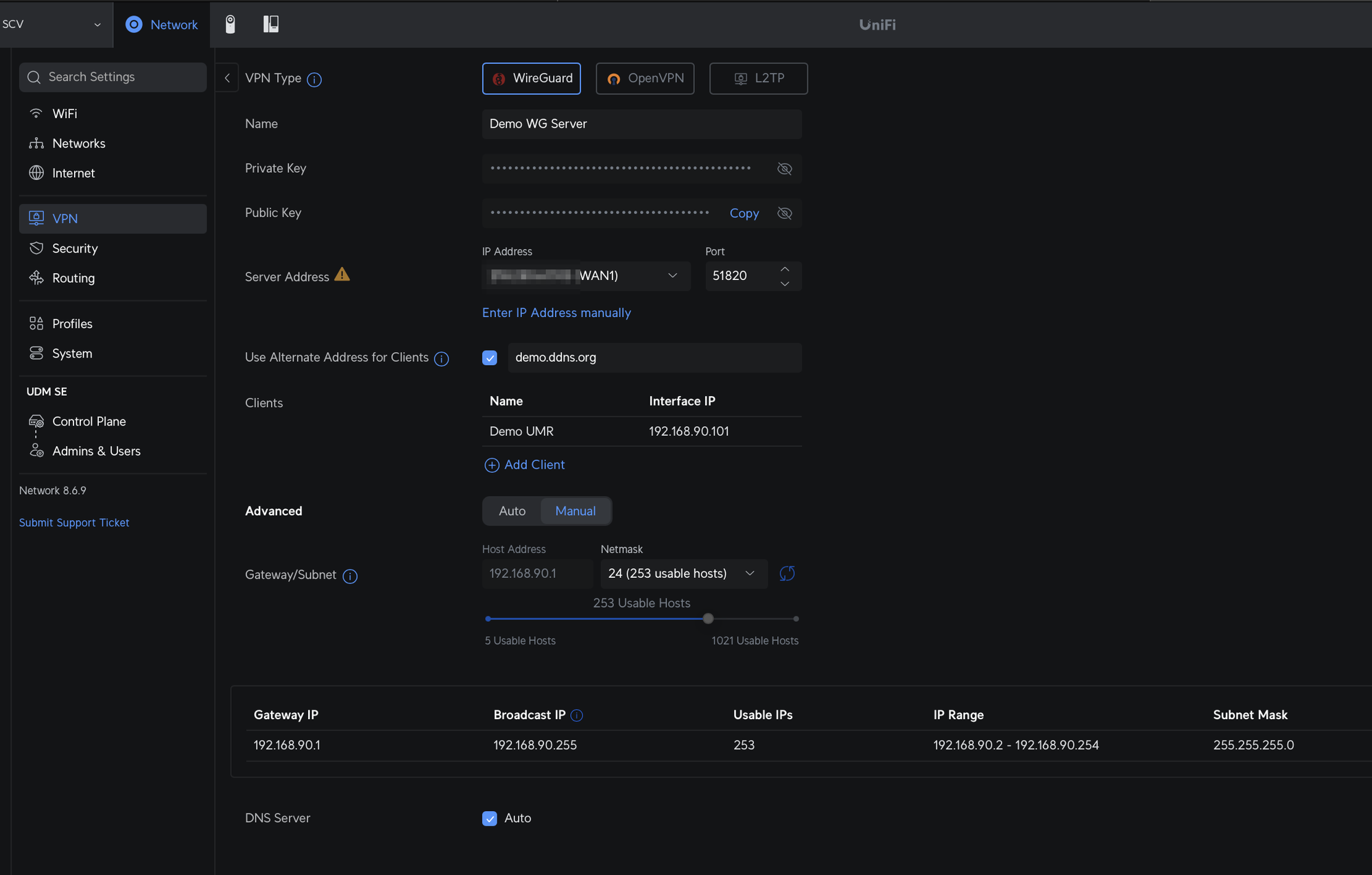
Часть 1 – настройка VPN-сервера на UniFi GW Как уже говорилось, есть баг, который блокирует возможность изменить "Remote Client Networks" во время настройки клиента. [Удалена часть для обновления wg-конфигурации через командную строку, так как изменения будут перезаписаны GUI] Не забудьте нажать "Download", чтобы получить файл конфигурации – это сэкономит время для следующей части.
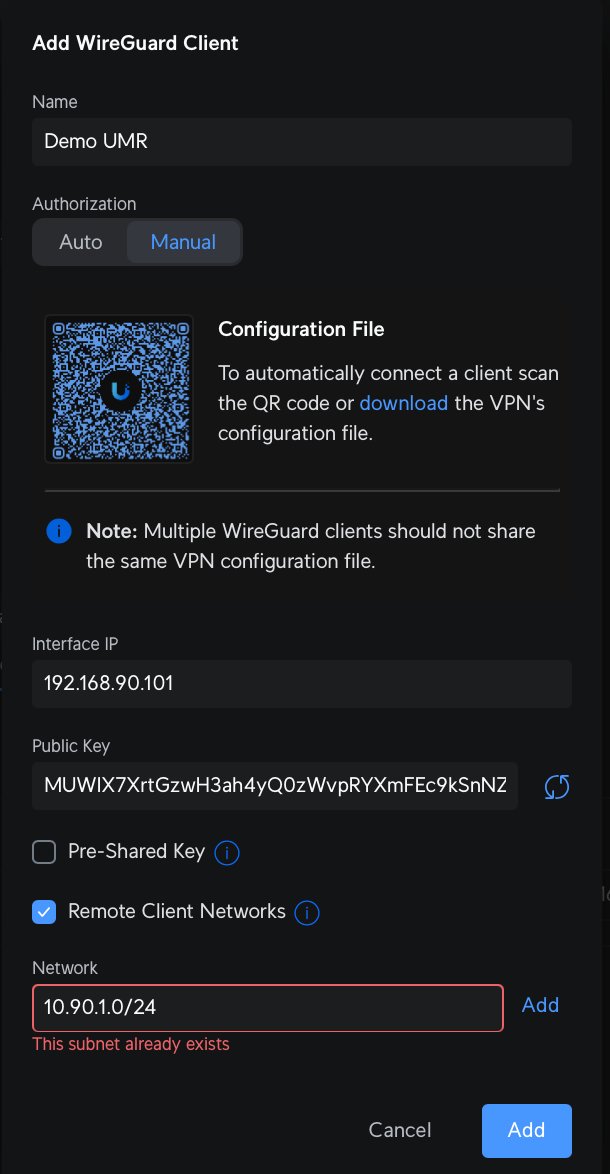
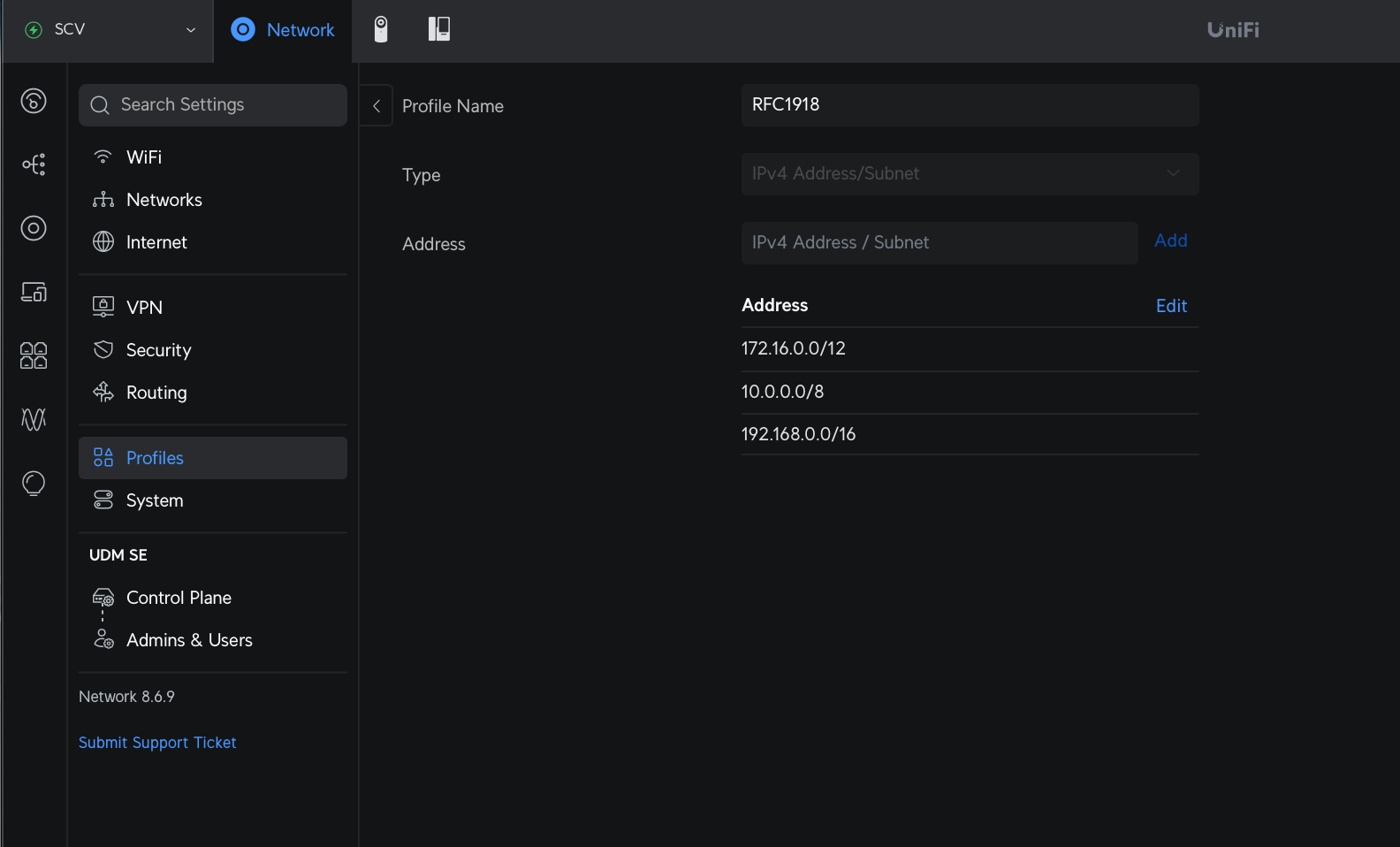
В качестве обходного пути, пожалуйста, просмотрите все существующие профили, чтобы найти "existed subnet". Вы можете обратиться к этому обсуждению – в моем случае это классические настройки профиля для блокировки межсетевого трафика VLAN. TL;DR – Зайдите в Настройки -> Профили -> IP-группы и найдите ваш проблемный профиль. Временно удалите запись для 10.0.0.0/8.
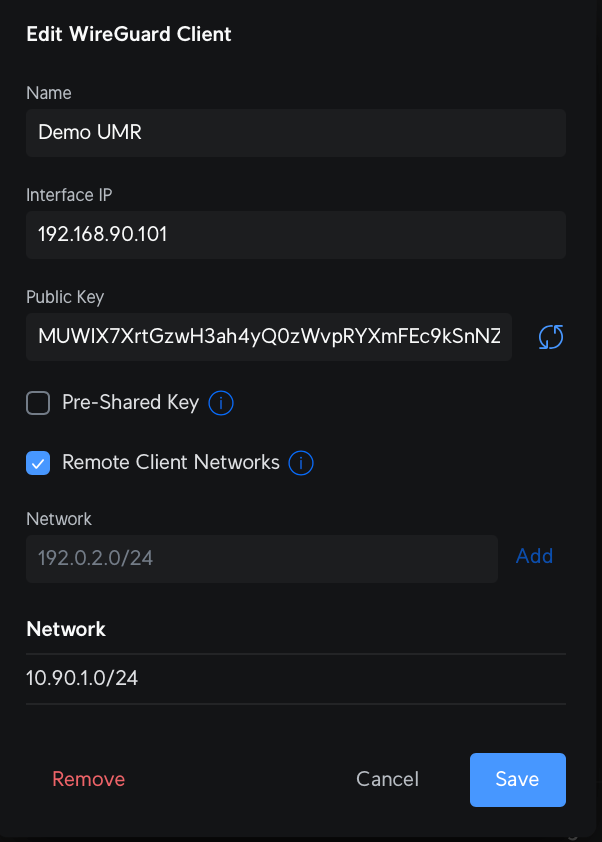
Затем вернитесь к настройке VPN-сервера и добавьте свой UMR-подсеть (10.90.1.0/24) в качестве "Remote Client Networks" После этого мастер завершил последнюю часть, и у нас теперь хороший VPN-сервер для следующего шага.

Не забудьте переделать запись, которую вы сделали для "workaround" – Настройки -> Профили -> IP-группы -> Профиль RFC1918 для этого примера.

[Дополнительный шаг проверки, НЕ ОБЯЗАТЕЛЕН]
Если вы хотите двойную уверенность, что ваш WG-сервер работает как ожидалось, вы можете подключиться к UniFi Console через SSH, чтобы проверить интерфейс WG и настройки VPN-сервера.

root@SCV:~# route | grep 192.168.90
192.168.90.0  0.0.0.0     255.255.255.0  U   0   0    0 wgsrv4
192.168.90.101 0.0.0.0     255.255.255.255 UH  0   0    0 wgsrv4

root@SCV:~# wg show wgsrv4
interface: wgsrv4
 public key: gWj+ZGytX6yYXPBhwsvZUPF8Xk+K+ecwpVjbJxX+Txk=
 private key: (hidden)
 listening port: 51820

peer: MUWIX7XrtGzwH3ah4yQ0zWvpRYXmFEc9kSnNZV8uIRQ=
 allowed ips: 192.168.90.101/32, 10.90.1.0/24
 forced handshake: every 10 seconds
Страницы: 1
Читают тему (гостей: 1)