
Недавно добавил в свою среду Protect камеру Jennov "P87" 4K Outdoor PTZ. Искал что-то недорогое для двора, но с большим диапазоном зума, чем предлагает PTZ G5. Пришлось немного поколдовать, но удалось настроить ее довольно неплохо. Единственная проблема на данный момент в том, что функции "Домой" и пресеты запоминают только зум камеры, а не ее положение. Думаю, это проблема на стороне камеры, так как с PTZ Axis в другом месте удалось использовать пресеты в Protect. В остальном управление PTZ работает, видео (как основная, так и подканал) работает как в прямом эфире, так и в записи, и я доволен качеством изображения.
Чтобы помочь другим, кто может столкнуться с этой камерой или другими подобными, вот что я настроил на стороне камеры:
* Рекомендую подключить камеру к отдельной VLAN, изолированной от вашей основной сети (хотя настройка этого выходит за рамки этого поста). При условии, что ваше маршрутирование и брандмауэр настроены правильно, вы все равно можете использовать Advanced Adoption, чтобы вручную добавить камеру через VLAN.
**Основные шаги:**
1. Назначьте DHCP-резервирование для камеры или настройте камеру со статическим IP-адресом. Если IP-адрес изменится после добавления камеры, Protect не сможет подключиться к ней.
2. Настройте любые нужные вам настройки изображения, а также текст наложения “OSD”.
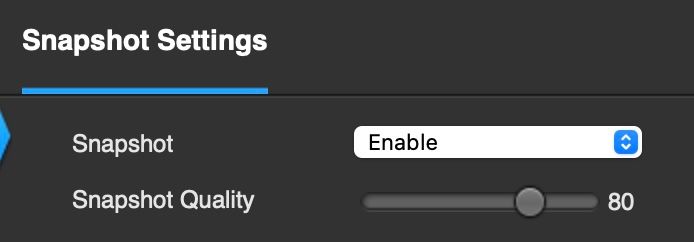
3. Настройте параметры основного и подканала, и включите Snapshot.
4. Убедитесь, что настройки/сервисы ONVIF включены.
5. Отключите ненужные сервисы: Control Protocol и P2P.
6. Отключите обнаружение движения и интеллектуальное обнаружение, если не хотите, чтобы на видео отображались наложения интеллектуального обнаружения камеры. Protect их не может использовать.
7. Создайте новую учетную запись пользователя Operator для Protect, чтобы она могла аутентифицироваться на камере. *Я также рекомендую изменить пароль администратора по умолчанию.*
8. Настройте дату и время для камеры, желательно с использованием NTP.
9. Добавьте камеру в Protect, используя IP-адрес и новую учетную запись пользователя, которую вы создали.
**Детали конфигурации и скриншоты:**
Конфигурация -> Камера -> Видео
По умолчанию камера работает в формате 4K @ 20 кадров/с, но я выбрал настройку как "2K" камеру @ 30 кадров/с с кодеком H264. Также настроил подканал на 640x360, так как это, кажется, соответствует самому низкому разрешению на стандартных Protect камерах. Вы можете настроить эти настройки потока, но это хорошо работает для меня.




Конфигурация -> Камера -> Snapshot
Конфигурация -> Сеть -> Базовая
Включите "All Subnet Onvif" и затем сохраните. Позже при просмотре может показаться, что этот флажок сбросился.
Конфигурация -> Сеть -> Сервисные порты
Убедитесь, что "Onvif Enable" и "Onvif Authentication" включены. Вы также можете отключить Control Protocol.

Конфигурация -> Сеть -> P2P
Отключите P2P и сохраните. Он не нужен для подключения ONVIF с Protect.
Конфигурация -> События -> Обнаружение движения
Отключите и сохраните. Protect не использует обнаружение движения камеры.
Конфигурация -> События -> Интеллектуальное обнаружение
Отключите все и сохраните. Protect не использует интеллектуальное обнаружение камеры.
Конфигурация -> Система -> Пользователи
Создайте новую учетную запись пользователя для Protect, чтобы она могла аутентифицироваться на камере, и назначьте группе Operators.
Конфигурация -> Система -> Дата и время
Настройте в соответствии с вашим местоположением.
Чтобы помочь другим, кто может столкнуться с этой камерой или другими подобными, вот что я настроил на стороне камеры:
* Рекомендую подключить камеру к отдельной VLAN, изолированной от вашей основной сети (хотя настройка этого выходит за рамки этого поста). При условии, что ваше маршрутирование и брандмауэр настроены правильно, вы все равно можете использовать Advanced Adoption, чтобы вручную добавить камеру через VLAN.
**Основные шаги:**
1. Назначьте DHCP-резервирование для камеры или настройте камеру со статическим IP-адресом. Если IP-адрес изменится после добавления камеры, Protect не сможет подключиться к ней.
2. Настройте любые нужные вам настройки изображения, а также текст наложения “OSD”.
3. Настройте параметры основного и подканала, и включите Snapshot.
4. Убедитесь, что настройки/сервисы ONVIF включены.
5. Отключите ненужные сервисы: Control Protocol и P2P.
6. Отключите обнаружение движения и интеллектуальное обнаружение, если не хотите, чтобы на видео отображались наложения интеллектуального обнаружения камеры. Protect их не может использовать.
7. Создайте новую учетную запись пользователя Operator для Protect, чтобы она могла аутентифицироваться на камере. *Я также рекомендую изменить пароль администратора по умолчанию.*
8. Настройте дату и время для камеры, желательно с использованием NTP.
9. Добавьте камеру в Protect, используя IP-адрес и новую учетную запись пользователя, которую вы создали.
**Детали конфигурации и скриншоты:**
Конфигурация -> Камера -> Видео
По умолчанию камера работает в формате 4K @ 20 кадров/с, но я выбрал настройку как "2K" камеру @ 30 кадров/с с кодеком H264. Также настроил подканал на 640x360, так как это, кажется, соответствует самому низкому разрешению на стандартных Protect камерах. Вы можете настроить эти настройки потока, но это хорошо работает для меня.
Конфигурация -> Камера -> Snapshot
Конфигурация -> Сеть -> Базовая
Включите "All Subnet Onvif" и затем сохраните. Позже при просмотре может показаться, что этот флажок сбросился.
Конфигурация -> Сеть -> Сервисные порты
Убедитесь, что "Onvif Enable" и "Onvif Authentication" включены. Вы также можете отключить Control Protocol.
Конфигурация -> Сеть -> P2P
Отключите P2P и сохраните. Он не нужен для подключения ONVIF с Protect.
Конфигурация -> События -> Обнаружение движения
Отключите и сохраните. Protect не использует обнаружение движения камеры.
Конфигурация -> События -> Интеллектуальное обнаружение
Отключите все и сохраните. Protect не использует интеллектуальное обнаружение камеры.
Конфигурация -> Система -> Пользователи
Создайте новую учетную запись пользователя для Protect, чтобы она могла аутентифицироваться на камере, и назначьте группе Operators.
Конфигурация -> Система -> Дата и время
Настройте в соответствии с вашим местоположением.