Каталог Поиск 0 Сравнить 0 Закладки 0 Корзина Войти
Каталог
105082, Москва, ул. Фридриха Энгельса, 75с21, БЦ Бауманский ИТКОЛ
Пн - Пт: с 09-00 до 18-00 Сб: с 10-00 до 18-00 Вс: выходной
Страницы: 1 2 След.
RSS
CloudKey Gen2 plus <нет локального пользователя // сброс к заводским настройкам>, UniFi Protect
 
Привет, ребята! Старая сеть БЕЗ ЛОКАЛЬНОГО ПОЛЬЗОВАТЕЛЯ работает, теперь я хотел подключить CloudKeyGen2+, но постоянно выскакивает сообщение: No Internet Detected. Пожалуйста, убедитесь, что у вашей сети есть доступ в интернет.

NAS // Lan Management  
Без VLAN, Unifi switch → напрямую на маршруте 192.168.1.0/24  
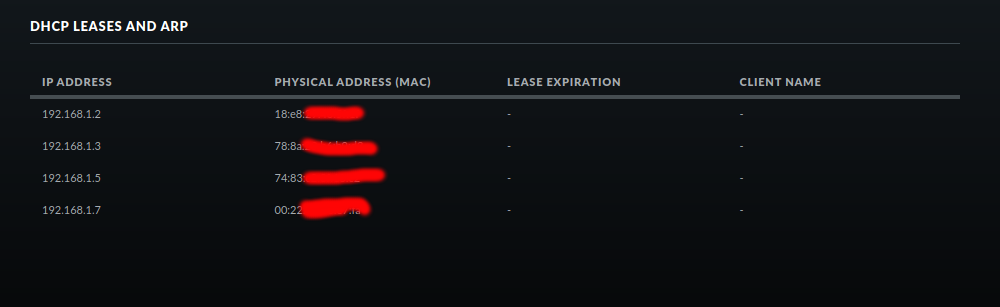
Daytrek DSL Modem → Unifi Security Gateway 3 → обычный свитч [192.168.1.0/24 – для интеграции устройств Lan Management] → ПК + USG – CKG, то есть только ПК как мастер для интеграции CKG после сброса к заводским настройкам. Но не важно, если я также подключу PoE свитч от Unifi, то есть без тегов, подключено напрямую — интернета нет (DHCP для CKG с 192.168.1.2 по 192.168.1.3). ПК настроен статически (мастер) на 192.168.1.7, интернет есть.

Хотелось бы вернуть старую предварительно настроенную сеть, но 2-й админ не имеет ПОЛНОГО доступа (Super Admin). А все эти мультисети, firewall, SMPN, radius и прочее заново настраивать — минимум 4 дня!  
Проблема: новый CloudKey Gen2+.

Решил вернуть CloudKeyGen2+ обратно в её сетевой портал.

Дальше вопрос: после ИМПОРТА КОНФИГА (бэкапа), пользователь, установленный на cloudkyGen2+ как Super Admin <LOCAL>, не удалится, да?  
Старая работающая конфигурация USG.  
Локальный аккаунт Super Admin был привязан к уже несуществующему EMAIL, попытался удалить этот email, и локальный аккаунт с ним тоже удалился!  
USG "ALERTS" уходят в пустоту :(

Draytek в совершенно другой подсети (CIDR 30),  
USG в подсети Lan Management  
"One Phone" VoIP с Yealink eth NET в подсети 192.168.2.0/30 → для большего количества VoIP-телефонов CIDR должен быть VLAN.

После подключения/tag/untag VLAN USG запускается в старом режиме — так же как и свитч, оба (синий светодиод для контроля).  
CloudKeyGen2+ светится полностью белым после сброса к заводским настройкам.

Нужна помощь, Германия.
 
[тема обсуждения решена на 2 страницах — с небольшими повторами] @TomBK @shermbug @UI support-team — просто выше всяких похвал
 
Рад, что у вас всё теперь работает. Пожалуйста, не стесняйтесь отметить самый полезный ответ как решение — это поможет будущим читателям (учитывая, что можно выбрать только один, выберите тот, который, по вашему мнению, наиболее вероятно приведёт другого пользователя к решению).
 
Отлично! Поздравляю!
 
Хорошо, выбрали бэкап, но все пароли/RADIUS, SNMP и прочее, а также сети WLAN и LAN при смене паролей, SSH-ключи и так далее. VLAN, VPN, WLAN и EAP , сети VLAN и прочее , а остальное видно только на одном канале! Спасибо, что занялись настройкой, @shermbug и @TomBK.
 
@shermbughммм... именно так, только не ( --help ). Я опустил /24, который говорит CDR — а потом всё пошло как надо!
 
@TomBKOK Ок, настройка работает... Ck теперь онлайн, и я могу зайти через веб-интерфейс. Сейчас стоит задача — импортировать старую сеть или делать всё шаг за шагом (4 дня) — постепенно добавлять все устройства с экспертными настройками для интеграции / правил FW / VLAN / Radius / VPN / EAP и прочего. Только что сменил IP, страница портала открывается, но на самом контроллере уже нет. // Это я в расширенных настройках DHCP изменил Ck с динамического IP из диапазона 30 на статический 192.168.1.4!!!

Теперь думаю — если где-то есть ошибка в старой резервной копии в экспертных настройках, может лучше всё настроить заново! (То есть изменить крючки, оптимизировать WLAN AP, поменять пароли, SSH ключ контроллера и так далее).

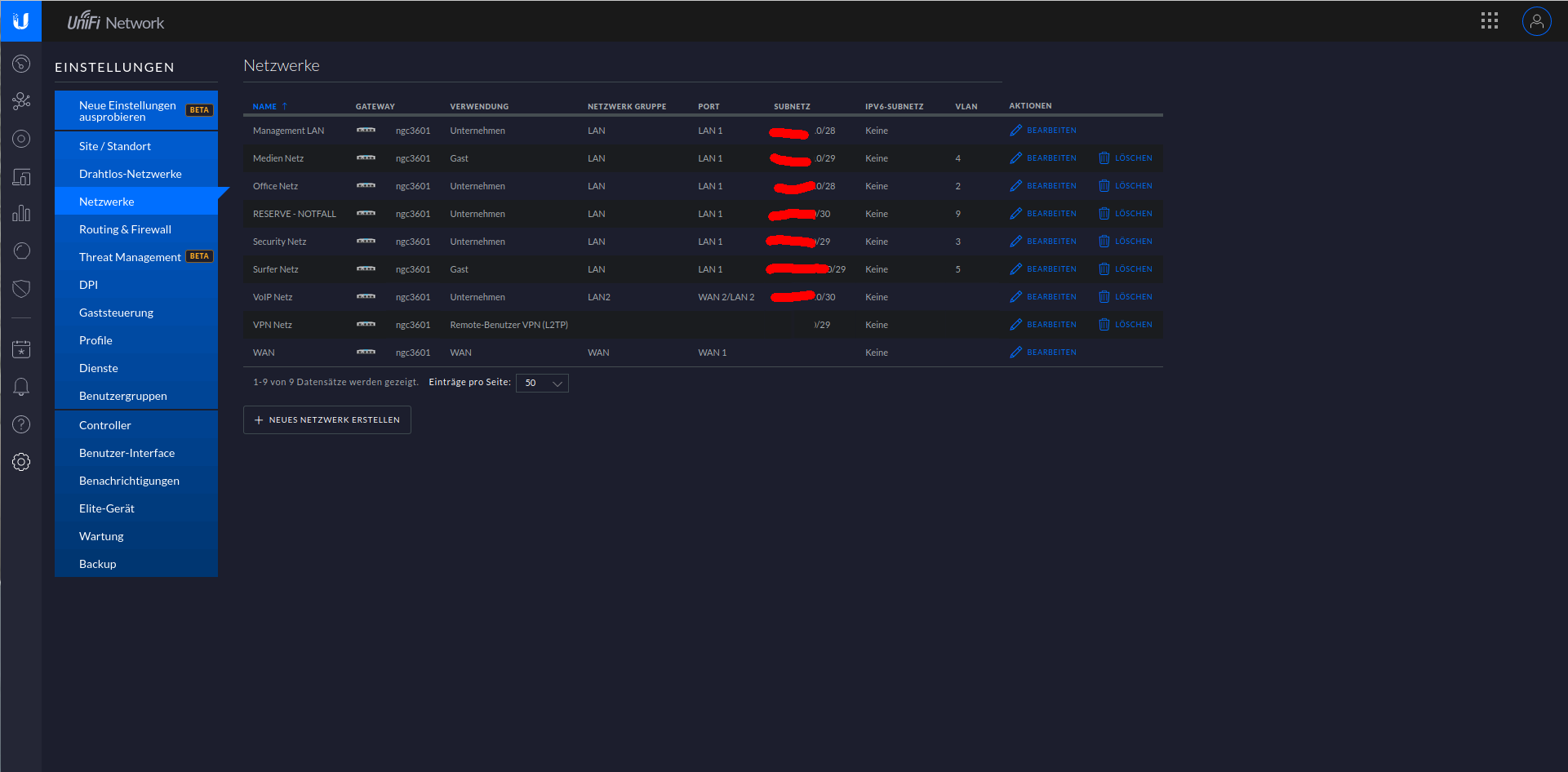
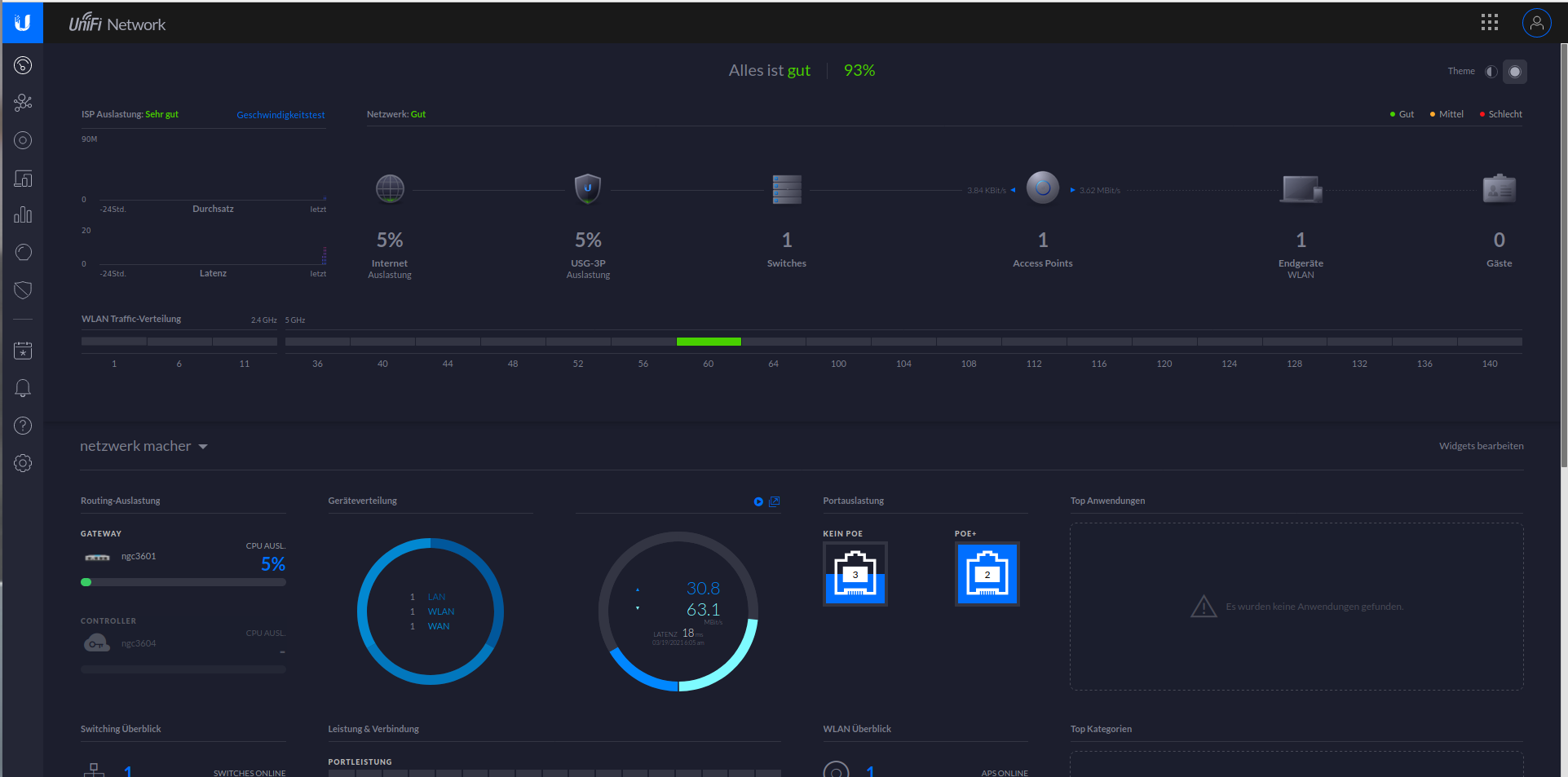
На фото видно, что «switch и AP» не сброшены к заводским настройкам! USG в LAN управляет подсетью, есть ещё сети «guest/Business» с VLAN ID, несколько беспроводных сетей «guest/Business» с 5 ГГц и VPN & EAP идут в LAN VLAN ID. Один VoIP-телефон Yealink подключён через Ethernet в LAN2, подсеть 192.168.2.0/30, и для других VoIP-телефонов используется CIDR в вашей VLAN.
 
Причина, по которой команда via не была принята, в том, что вы ввели 192.168.1.1/24. Команда ожидала просто 192.168.1.1.
 
@WGNTA не стреляйте в посланцев. Мы не работаем на UI... мы просто пользователи. Мне удалось собрать похожую конфигурацию (у меня нет gen2 cloud key), воспроизвести проблему и "локализовать" её.

План действий:
Сбросить USG к заводским настройкам.  
Зайти в веб-интерфейс USG и ввести PPPoE учетные данные.  
Сохранить и применить — USG должен показать, что подключен к интернету.  
DHCP оставить включённым, ничего не менять в диапазоне IP-адресов.  
Проверить, что DNS-адрес задан корректно (8.8.8.8 и 1.1.1.1 или другие).  

Опционально: проверить доступ в интернет с ноутбука.  
В Windows/MacOS изменить сетевые настройки на ручные:  
добавить правильный IP/маску, например 192.168.1.100/255.255.255.0  
шлюз, например 192.168.1.1  
DNS: 8.8.8.8 / 1.1.1.1  
Перезагрузить CK.  
Проверить IP-адрес CK (или gen2 display) на USG.  
Зайти на CK только через SSH и выполнить:  
sudo route add default gw 192.168.1.1 (если 192.168.1.1 — ваш шлюз)  
ping 8.8.8.8 — должен работать  
ping google.com — тоже должен работать  

Опционально: обновить прошивку Cloud Key через командную строку: https://help.ui.com/hc/en-us/articles/216655518-UniFi-UDM-UCK-How-to-Change-the-Controller-Version-Using-SSH-HTTP для настройки CK.
 
@TomBK, потому что... команда via не принималась... пришлось самому ковыряться через --help, чтобы обновить команду! Путь настройки от @TomBK — правильный, похожий на мой вариант с VLAN для работы сети AVM с поддержкой "BRD" ;D

Твоя настройка:  
ping 1.1.1.1 --> нет ответа  
выполняю команды sudo ip addr add 192.168.1.6 dev eth0 и sudo ip route add default via 192.168.1.1 dev eth0  
ping 1.1.1.1 --> нет ответа  
Отключаю DHCP на USG  
Рестартую UC-CK, SSH на UC-CK по умолчанию 192.168.1.30 и повторяю  
Та же проблема. Нет ответа от 1.1.1.1/8.8.8  
Включаю DHCP на USG  
Рестартую UC-CK  
SSH на UC-CK по адресу 192.168.1.6 (как выдал DHCP и USG3)  
ifconfig для проверки IP и прочего — все в порядке  
ping 1.1.1 — нет ответа  
Использую другую команду: sudo route add default gw 192.168.1.1  
ping 1.1.1 — ОК  
ping google.com — ОК... КЛАССНО! Пока что всё норм... теперь дальше!

Следующий шаг...  
Настройки — либо новые /// либо импорт старой резервной копии (с проблемой, что сейчас НОВЫЕ СУПЕР админы не перезаписываются), а также изменение IP с 192.168.1.30 на 192.168.1.4 в подсети CIDR 28, то есть 192.168.1.0/28 с VLAN коммутатора на месте (управление)  

На фото "switch and AP" не сброшены к заводским настройкам!  
Так что при новой настройке придется сначала выбросить все старые устройства, чтобы потом интегрировать их заново...  
Итак: управление коммутатором /// все IP адреса статические, CIDR 28 - 29 - 30  
VLAN сегмент на Netgear с 24 портами (ID xy)  
VLAN сегмент на Netgear с 8 портами (ID yz).

Вау... смена IP в управлении CK с 30 на 4... и снова Портал сети недоступен (грррр / статические сети), так что CK приходится перезапускать!
 
Круто. Значит, моя процедура верна? Пожалуйста, дайте знать, если что-то нужно исправить или уточнить (и, конечно, не стесняйтесь писать об этом в той теме тоже). Похоже, главное — это добавить маршрут, а шаг с добавлением IP-адреса, видимо, лишний и его можно убрать.
 
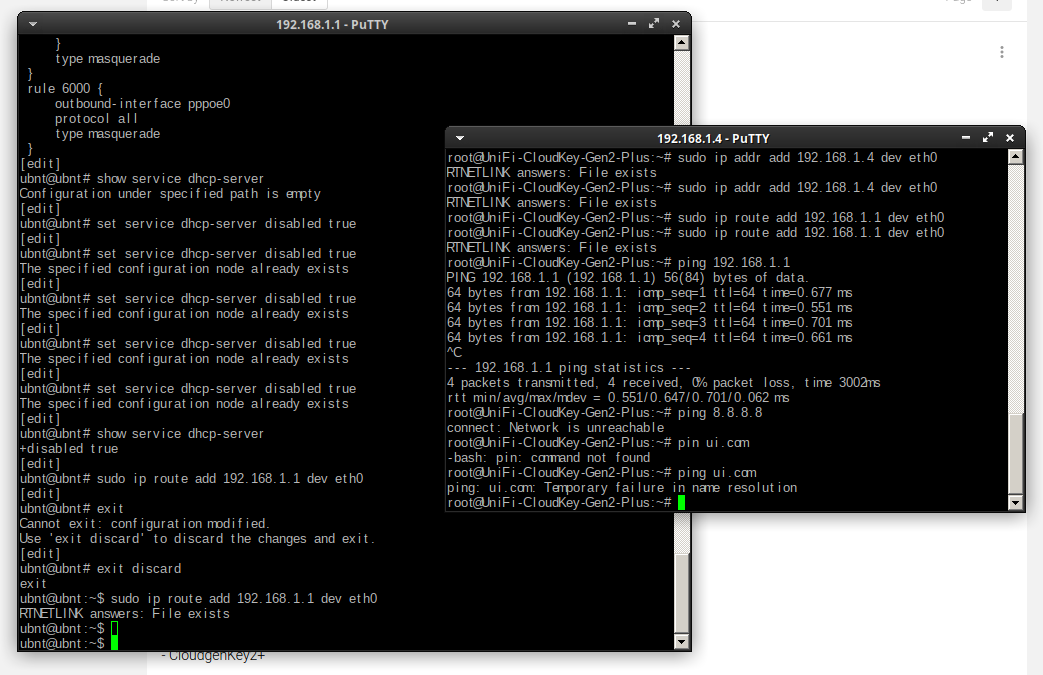
@shermbug На самом деле обе команды сработали — логично, ведь они делают примерно одно и то же. Я неправильно написал sudo ip route add default via 192.168.1.1 dev eth0. Похоже, WGNTA тоже допустил похожую ошибку (пропустил via в синтаксисе). Верно, мне не пришлось менять DNS на UCK — для обеих команд. Также не пришлось выполнять "sudo ip addr add 192.168.1.4 dev eth0", так как IP UC-CK был назначен либо 1) DHCP USG, либо 2) самим UCK при отключенном DHCP USG (по умолчанию 192.168.1.30).
 
@TomBK – спасибо за тест. Похоже, это значит, что в моей временной схеме есть ошибка, да? У меня было:  
sudo ip route add default via <usg.ip.address> dev eth0  
А ты выяснил, что это не сработало... вместо этого ты использовал:  
sudo route add default gw 192.168.1.1  
и получилось — правильно? К тому же, судя по всему, тебе не потребовалось менять настройки DNS на CK, это так? Были ли ещё какие-то неточности в моём описании? Как только подтвердите, я обновлю свою инструкцию. Ещё раз спасибо за проделанную работу!
 
@WGNTA @shermbug  
Пытался повторить это...  
SetupUSG4P --> VLAN 255 --> USG3 с последней прошивкой (WAN настроен на статический IP 192.168.255.66) --> EdgeSwitch8P --> UC-CK (первое поколение)  

Удалось полностью воспроизвести проблему.  
DHCP на USG НЕ выдавал адрес роутера и DNS клиентам (пришлось вручную на ноутбуке прописывать адрес роутера, чтобы подключиться к интернету).  

SSH на UC-CK по 192.168.1.6 (как назначил DHCP и USG3)  
ifconfig — проверил IP и прочее — всё ок  
ping 1.1.1.1 — нет ответа  

Выполнил команды:  
sudo ip addr add 192.168.1.6 dev eth0  
sudo ip route add default via 192.168.1.1 dev eth0  
ping 1.1.1.1 — нет ответа  

Отключил DHCP на USG  
Перезагрузил UC-CK. SSH на UC-CK по дефолтному 192.168.1.30 и повторил — та же проблема. Нет отклика от 1.1.1.1 и 8.8.8.8  

Включил DHCP на USG  
Перезагрузил UC-CK  
SSH на UC-CK по 192.168.1.6 (назначенный DHCP и USG3)  
ifconfig — проверил IP и прочее — всё ок  
ping 1.1.1.1 — нет ответа  

Использовал другую команду:  
sudo route add default gw 192.168.1.1  
ping 1.1.1.1 — ответ  
ping google.com — ответ  

План действий:  
- Сбросить настройки USG к заводским  
- Зайти в веб-интерфейс USG и прописать PPPoE данные  
- Сохранить и применить — USG должен сообщить, что интернет подключен  
- DHCP оставить включённым, ничего не менять  
- Проверить корректность DNS-адресов (8.8.8.8, 1.1.1.1 или другие)  
- По желанию проверить с ноутбука доступ в интернет  
- Переключить сетевые настройки на ручные:  
 - выставить IP/маску, например 192.168.1.100/255.255.255.0  
 - шлюз 192.168.1.1  
 - DNS 8.8.8.8 / 1.1.1.1  
- Перезагрузить UC-CK  
- Проверить в USG IP-адрес UC-CK (или на дисплее gen2)  
- На самом UC-CK через SSH выполнить:  
 sudo route add default gw 192.168.1.1  
- Попробовать пинговать 8.8.8.8 с UC-CK — должно работать  
- Попробовать пинговать google.com — тоже должно работать  

HTTP к UC-CK  

Tom  

EDIT: команда sudo ip route add default via 192.168.1.1 dev eth0 тоже сработала, я просто ошибся в написании.
 
СБРОС - завершён  
Перезапуск CK  
Только на CK:  
Повторить процесс ручного добавления IP-адреса и маршрута (через ssh).  
Начало: все процессы заново (сброс к заводским настройкам) на USK так же, как и на CK выполнены, PPoE — "без проблем", БЕЗ DHCP сразу онлайн... но теперь IP автоматически стал "после сброса 192.168.1.30", значит в Putty опять дополнительная настройка:  
sudo ip addr add 192.168.1.4 dev eth0 / sudo ip route add default 192.168.1.1 dev eth0 на CK, но при перезагрузке, из-за ARP в дисплее остаётся IP xxx.xxx.x.30.  
В веб-интерфейсе USK (без CloudKey) при получении IP в ARP-списке найти не удаётся???  
 
@shermbug  
И снова и снова:  
USG и CK со сбросом к заводским настройкам,  
USG с PPoE — онлайн и без DHCP,  
через Putty на CK:  
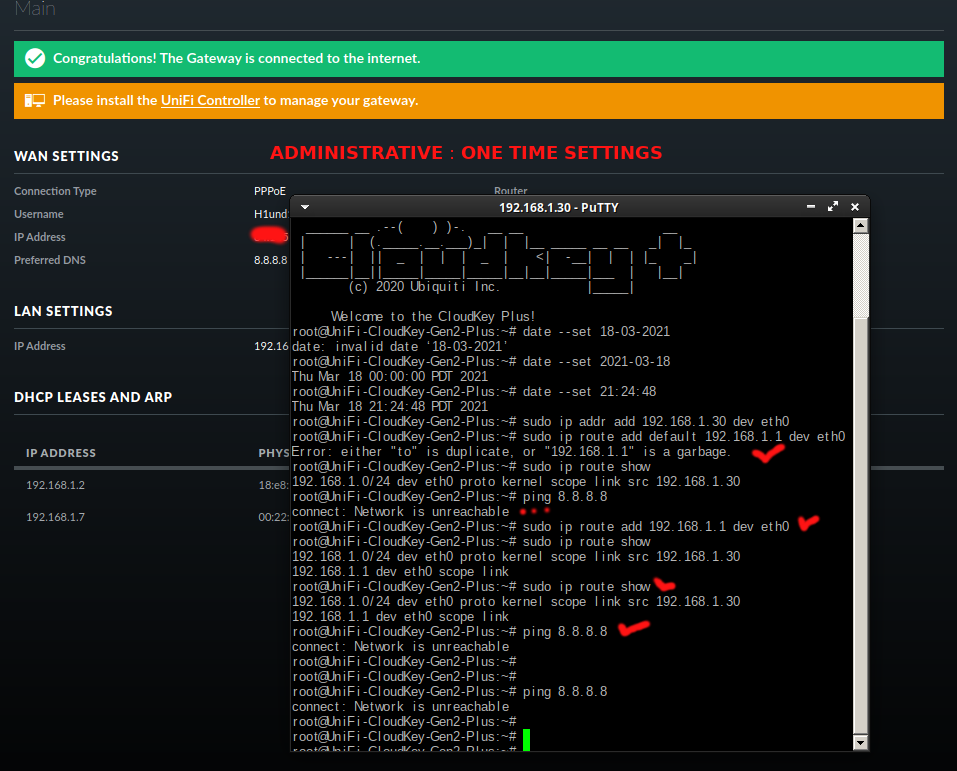
date --set 2021-03-18 (по тикету саппорта)  
sudo ip addr add 192.168.1.30 dev eth0  
и  
sudo ip route add 192.168.1.1 dev eth0  
Но с CK всё равно нет PING до ui.com, возможно нет интернет-соединения...  
 
Дисплей CK: Bluetooth и интернет — ОТКЛЮЧЕНЫ
 
Я не предлагал менять что-то на USG, только на CK. Сбрось USG к заводским настройкам. Зайди в веб-интерфейс USG и задай PPPoE-учетные данные. Сохрани и применяй — USG должен показать, что интернет подключен. Перезагрузи CK. Только на CK: повтори процесс добавления IP-адреса и маршрута вручную (через ssh). Попробуй пропинговать 8.8.8.8 с CK — это должно работать. Попробуй пропинговать google.com — возможно, не получится. Если не получается, отредактируй /etc/resolv.conf, пропиши nameserver 8.8.8.8. Снова пингуй google.com. Если теперь успешно, проверь веб-интерфейс CK — должен показывать, что интернет подключен.
 
Пффууу, раздражает... потому что через веб-интерфейс DHCP на USG (3p) «нельзя выключить». Исправляюсь, я забыл про CONFIGURE, тогда через команды тоже работает // но это потому что у вас в голове нет EDGE OS ;(

1. Подключитесь по ssh к USG на 192.168.1.1 под пользователем ubnt/ubnt  
2. Перейдите в режим конфигурации (configure)  
3. Измените IP на eth0 (set interfaces ethernet eth0 address x.x.x.x/24)  
4. Удалите IP 192.168.1.1/24 с eth0 (delete interfaces ethernet eth0 address 192.168.1.1/24)  
5. Зафиксируйте изменения (commit)  
6. Подключитесь заново по ssh к новому IP  
7. Опять перейдите в режим конфигурации (configure)  
8. Выключите DHCP-сервер на USG (set service dhcp-server disabled true), коммитить не надо 😉  
9. На сервере контроллера проверьте, чтобы сеть была настроена правильно (то есть в настройках контроллера LAN должен быть с правильным — заданным ранее — IP USG и подсеть, также отключите DHCP-сервер, это должно отключить защиту DHCP… не уверен, нужна ли её отключать, но, по-моему, надо, если DHCP-сервер выключен)

Безуспешно

Худшая часть всей ситуации:  
Локдауны 1, 2 и 3... добавляю:
 
@shermbug Ахах (немецкий эффект "Ага")... Теперь понял, что ты имеешь в виду, потому что я в плане — любитель статических IP (в стиле VLAN и прочее). Ладно, я сейчас проверю!.. Старая версия (с DHCP)
 
Ошибка, которую я сообщил, актуальна для PPPoE и, возможно, также для статического IP на WAN. Чтобы обойти эту ошибку, CK не должен использовать DHCP. IP-адрес, подсеть, шлюз и, возможно, DNS для CK должны быть настроены как статические непосредственно на самом CK.
 
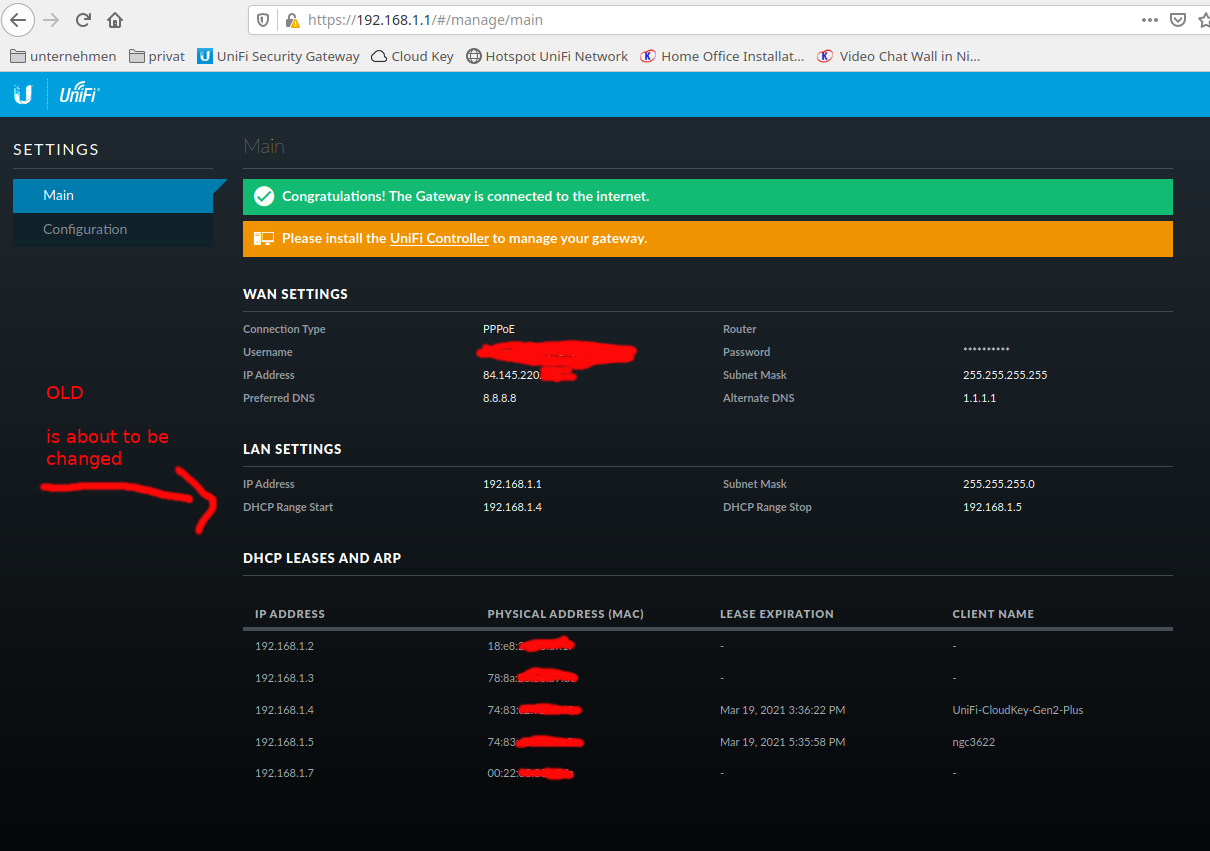
@shermbug Хорошо, но эта ошибка BUG у меня не проявляется, так как у меня раньше были только статические IP-адреса. В деталях моего образа я назначаю CK через DHCP с 192.168.1.4 до 192.168.1.5, чтобы сделать CK, при этом очевидно, что берется не 2-й, а 4-й IP. То, что отображается, совпадает с пингом в каждом случае: LED USK — белый, LED CK — белый. Но, привет... поддержка у меня тоже подключена, но безуспешно... Cloud Key Gen 2+ (CK) говорит: Нет подключения к интернету. USG = 192.168.1.1 Switch = 192.168.1.2 // НЕ установлен // Зарезервировано, если контроллер работает на "CK" AP AC = 192.168.1.3 // НЕ установлен // Зарезервировано, если контроллер работает на "CK" CK = 192.168.1.4 NETGEAR Switch "unmanagement" 192.168.1.0/24 Главный ПК = 192.168.1.7 LG
Страницы: 1 2 След.
Читают тему (гостей: 1)